المغربMA
تثبيت InternetSpeedGeo من المتصفح واستخدامه كتطبيق ويب
ما المقصود بتطبيق الويب هنا
×InternetSpeedGeo تطبيق ويب قابل للتثبيت من متصفح يدعم هذه الوظيفة. يمكنك فتحه من أيقونة على جهازك، وقد يظهر في نافذة مستقلة تقل فيها عناصر المتصفح المعتادة. تبقى أدوات السرعة والتقارير والخرائط هي وظائف الموقع نفسها، ويظل محرك القياس المستخدم في الاختبار الكامل هو Cloudflare. الغرض العملي من التثبيت تقليل خطوات الوصول، خصوصًا إذا كنت تعود لمراجعة نتائجك أو تختبر اتصالًا في أوقات محددة. لا يرفع التثبيت سرعة باقتك ولا يمنح الجهاز صلاحية خاصة لتجاوز حدود الشبكة أو تغيير مسار القياس تلقائيًا.
هذا الدليل يتعلق بالتثبيت من الموقع عبر المتصفح. لا يفترض وجود إصدار في متجر Google Play أو App Store، ولا يطلب تنزيل ملف تثبيت من جهة غير موثقة. يمكنك الاستمرار في استعمال الموقع مباشرة إن لم ترغب في إضافة أيقونة أو لم يدعم جهازك الوظيفة. مثال افتراضي: شخص يراجع اتصال المنزل أسبوعيًا قد يفضل الأيقونة لفتح الأدوات بسرعة، بينما يكفي الرابط لمن يجري اختبارًا عابرًا. كلاهما يستخدم قياسًا يحتاج اتصالًا فعليًا، وكلاهما ينبغي أن يقرأ حدود السجل المحلي والمساهمات والخصوصية قبل الاعتماد على النتائج أو مشاركتها.
كيف يعمل زر التثبيت داخل الصفحة
×تعرض الصفحة زر التثبيت عندما يرسل المتصفح طلب التثبيت الذي تستطيع الواجهة استعماله. عند الضغط يظهر حوار يديره المتصفح لتأكيد الإجراء. إذا لم يكن هذا الطلب متاحًا، تعرض الصفحة إرشادات للتثبيت اليدوي بدل زر لا يستطيع تنفيذ شيء. لذلك قد يرى مستخدمان صفحة التطبيق نفسها بواجهتين مختلفتين دون أن يكون أحدهما على نسخة خاطئة. تتحكم قدرات المتصفح وحالته في توفر الطلب، وقد تؤثر طريقة فتح الصفحة أو تثبيت سابق في الشكل الذي يظهر أمامك. غياب الزر وحده لا يدل على فشل أدوات الموقع.
عندما يُبلغ المتصفح الصفحة باكتمال التثبيت يمكن أن تظهر علامة تفيد بأنه ثبت على الجهاز. هذه علامة مرتبطة بالحدث الذي تلقته الصفحة، وليست فحصًا شاملًا لكل أيقونة أو متصفح موجود على النظام. إذا عدت لاحقًا ولم تظهر العبارة فلا تستنتج أن التطبيق أزيل؛ تحقق من الأيقونة وطريقة فتحها. مثال افتراضي: تثبت من قائمة المتصفح ثم تعيد فتح الصفحة في نافذة أخرى، فيختلف النص المعروض لأن الصفحة لم تتلق الحدث نفسه. ركز على النتيجة العملية، وهي وجود مدخل صالح يفتح الموقع، وراجع إعدادات المتصفح إن احتجت إلى إدارة التثبيت.
التثبيت على Android من Chrome
×افتح عنوان الموقع في Chrome على هاتف Android، ثم افتح قائمة المتصفح وابحث عن الإضافة إلى الشاشة الرئيسية أو خيار التثبيت المعروض. اتبع حوار المتصفح وتحقق من اسم الموقع قبل التأكيد. قد تختلف التسمية بحسب الإصدار وحالة الصفحة، كما قد يوفر زر التثبيت داخل الموقع الطريق نفسه عندما يتاح. إذا كنت قد وصلت من رابط داخل تطبيق مراسلة، فافتحه أولًا في المتصفح الكامل عندما لا تظهر أدوات التثبيت؛ النوافذ المدمجة لا تقدم دائمًا خيارات المتصفح نفسها. لا تحتاج إلى كلمة مرور حساب الموقع، إذ لا يتطلب استعمال الأدوات إنشاء حساب.
بعد الإضافة، ابحث عن الأيقونة على الشاشة الرئيسية أو ضمن مواضع التطبيقات التي يديرها جهازك، وافتحها مرة واحدة وأنت متصل بالشبكة. تحقق من ظهور الصفحة الصحيحة قبل بدء قياس يستهلك بيانات. إذا وجدت اختصارين متشابهين فاختبر وجهة كل منهما قبل إزالة أحدهما، ولا تمسح بيانات الموقع لمجرد ترتيب الأيقونات. مثال افتراضي: يظهر الاختصار في صفحة أخرى من الشاشة الرئيسية فيظن المستخدم أن التثبيت فشل ويكرر العملية؛ البحث عن الاسم قد يوضح أن الأيقونة موجودة بالفعل. الهدف إضافة وسيلة وصول مفهومة واحدة، دون تكرار غير لازم أو تغيير إعدادات الهاتف العامة.
الإضافة من Safari على iPhone وiPad
×افتح الموقع في Safari ثم استخدم المشاركة وابحث عن الإضافة إلى الشاشة الرئيسية. في بعض ترتيبات Safari تصل إلى المشاركة من قائمة الصفحة، وفي أخرى يظهر زرها مباشرة. راجع الاسم ثم أكد الإضافة. إذا عرض النظام خيار الفتح كتطبيق ويب، فاقرأ الاختيار المتاح وحدد ما يناسب طريقة الفتح التي تريدها. قد تحتاج إلى إظهار إجراء الإضافة ضمن قائمة المشاركة إذا كان غير ظاهر. تختلف التفاصيل المرئية بين إصدارات النظام، لذلك تُعد تعليمات Apple الرسمية مرجعًا مناسبًا عندما لا يتطابق موضع الزر مع ما تراه.
افتح الأيقونة المضافة وتأكد من أن الموقع يعمل في البيئة التي ستستخدمها لاحقًا. لا تفترض أن إضافة أيقونة على جهاز تعني إضافتها على كل أجهزتك أو نقل سجل القياسات إليها. كما لا يتطلب التثبيت منح إذن الموقع لمجرد وجود الأيقونة؛ إذن موقع الجهاز مرتبط بالوظيفة التي تطلبه عند استخدام الخريطة. مثال افتراضي: تضيف الموقع على هاتف وآيباد، ثم تجد تقريرًا في أحدهما دون الآخر؛ لا يدل ذلك وحده على عطل لأن السجل محلي. وإذا فتحت رابطًا من تطبيق خارجي وبقي داخل نافذته، افتح العنوان في Safari لتصل إلى أدوات المشاركة المناسبة.
التثبيت على الحاسوب باستخدام متصفح مدعوم
×في Chrome على الحاسوب قد يظهر رمز تثبيت في شريط العنوان، أو تجد خيار تثبيت الصفحة كتطبيق ضمن قائمة المتصفح. وفي Microsoft Edge تتوفر إدارة التطبيقات ويمكن الوصول إلى تثبيت الموقع من أدواته أو رمز التثبيت عندما يظهر. افتح الموقع أولًا، واقرأ الاسم والوجهة في حوار المتصفح، ثم أكمل الخطوات التي يعرضها. تظهر النتيجة عادة كنافذة يمكن فتحها من موضع التطبيقات أو الاختصارات الذي اختاره النظام. لا يلزم تثبيت متصفح جديد إذا كانت أدوات الموقع تعمل لديك ولا تحتاج طريقة الفتح المستقلة.
اختر ملف المتصفح الذي تريد استعماله باستمرار، خصوصًا إذا كان الحاسوب مشتركًا أو يحتوي ملف عمل وآخر شخصيًا. السجل الذي تراه قد يرتبط بهذه البيئة، ولذلك لا تكفي مقارنة اسم الأيقونة لمعرفة هل تفتح مساحة البيانات نفسها. مثال افتراضي: تثبت الموقع من ملف العمل ثم تفتح عنوانه في ملف شخصي فتجد تاريخًا مختلفًا؛ هذا اختلاف بيئة ينبغي فهمه قبل بلاغ فقد السجل. يمكنك ترتيب الاختصار في المكان الذي يناسبك دون إعطاء صلاحية إضافية للأداة. وإذا كان الجهاز مُدارًا وتمنع السياسة التثبيت، استعمل الصفحة المتاحة وراجع المسؤول عن السياسة عند الحاجة.
التحقق من نجاح التثبيت
×أفضل تحقق بسيط هو إغلاق نافذة التثبيت، ثم فتح الأيقونة والانتقال بين الأدوات التي تحتاجها. تأكد من عنوان الموقع وهوية الصفحة وأن الروابط تنقلك إلى الوظيفة المتوقعة. لا تحتاج إلى إجراء اختبار كامل لمجرد إثبات وجود الأيقونة إذا كانت باقتك محدودة؛ يكفي أولًا التأكد من تحميل الواجهة. عند أول قياس فعلي راقب اكتمال النتيجة، ثم افتح التقارير في البيئة نفسها لترى ما حُفظ. هذه الخطوات تفصل نجاح التثبيت عن نجاح قياس الشبكة وعن حفظ النتيجة، وهي أمور يمكن أن تختلف في الحالة الواحدة.
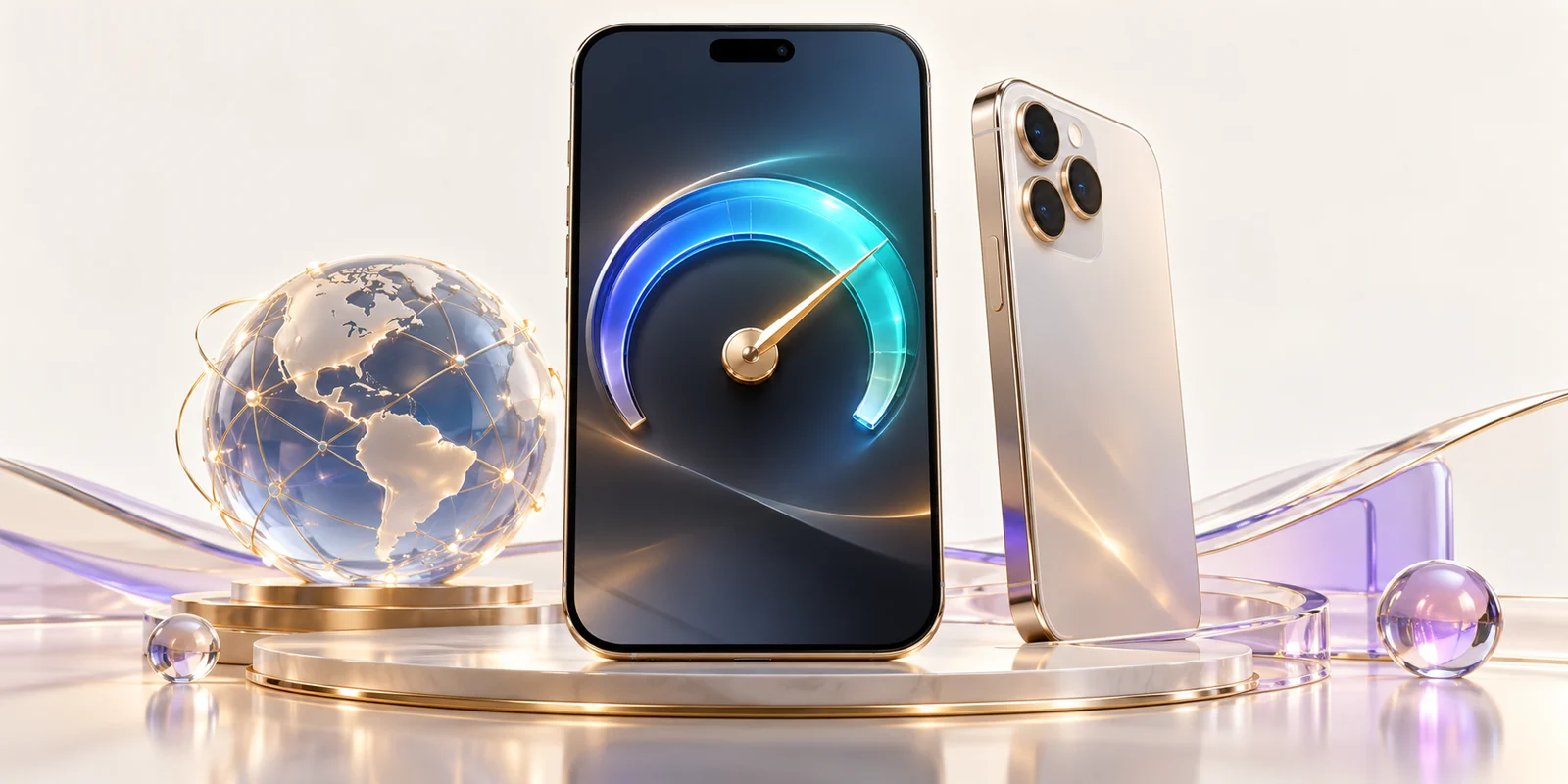
قد يفتح اختصار موقع عادي تبويبًا في المتصفح، بينما يفتح تطبيق الويب في نافذة مستقلة بحسب خيارات التثبيت والنظام. لا يعني اختلاف شكل الإطار أن الأرقام تقاس بمحرك مختلف. مثال افتراضي: ترى شريط عنوان في اختصار ونافذة مستقلة في آخر؛ تحقق من طريقة إنشائهما إذا كان شكل الفتح مهمًا لك. ولا تحكم على سلامة السجل من صورة الهاتف التوضيحية في صفحة التطبيق، فهي عرض تعريفي وليست نتائجك الشخصية. تظهر نتائجك بعد تجارب فعلية مكتملة، ويجب قراءة أسماء الحقول والتواريخ بدل افتراض وجود بيانات من مجرد رؤية نموذج للواجهة.
إذا لم يظهر خيار التثبيت
×تأكد من أنك تستعمل متصفحًا كاملًا وأن الصفحة انتهت من التحميل وأنك تنظر إلى قائمته المناسبة. قد تكون الأيقونة موجودة بالفعل، أو يكون النظام لا يقدم الوظيفة بالطريقة نفسها، أو يقيّد ملف مؤسسة تثبيت التطبيقات. يمكنك تجربة فتح الموقع مباشرة من شريط العنوان في نافذة عادية وتفقد قائمة المتصفح، دون تعطيل حماية الجهاز أو تغيير إعدادات الشبكة. وجود الإرشادات اليدوية في صفحة التطبيق سلوك مقصود عندما لا يتوافر الطلب المباشر، وليس رسالة بأن الاختبار غير متاح أو أن عليك تنزيل برنامج آخر من مصدر خارجي.
إذا استمر الغموض فدوّن اسم المتصفح وإصداره ونظام التشغيل وما إذا كنت فتحت الصفحة داخل تطبيق آخر، ثم أرسل وصفًا لما يظهر إلى الدعم. مثال افتراضي: لا يظهر خيار التثبيت في نافذة من تطبيق اجتماعي، لكنه يظهر عند فتح العنوان في Chrome؛ هذا يحدد أن الاختلاف في البيئة المستضيفة. لا تكرر الضغط على صورة الهاتف التوضيحية بحثًا عن زر حي، بل استعمل عناصر التثبيت الفعلية أو القائمة. ويمكن متابعة جميع الأدوات عبر الموقع إذا لم يكن التثبيت متاحًا. لا ترتبط جودة القياس بوجود أيقونة، بل بالطريقة والظروف والاتصال المستخدم أثناء الاختبار.
أول جلسة بعد فتح الأيقونة
×ابدأ باختيار اللغة التي تفهم بها الشروحات، ثم راجع الأداة التي تريد استعمالها قبل تشغيلها. إذا كنت تريد قياس اتصال منزلي فحدد النمط المناسب، وانتبه إلى كون الهاتف على واي فاي أو بيانات محمولة في تلك اللحظة. يمكن أن يتغير الاتصال تلقائيًا وفق الجهاز أو إعداداته، لذلك لا تعتمد على المكان وحده لتحديد الشبكة الفعلية. اقرأ معلومات المزود والبلد باعتبارها سياقًا قد يتأثر بعنوان الخروج، خاصة إذا كانت شبكة افتراضية نشطة. ولا تمنح أي إذن لا تحتاجه لمجرد إكمال التثبيت؛ الوظائف تطلب ما يرتبط باستخدامها.
عندما تقرر إجراء الاختبار، اترك النافذة ظاهرة وانتظر اكتمال المراحل قبل تفسير النتائج. سجل الوقت والجهاز ونوع الشبكة إذا كان هدفك المقارنة لاحقًا. مثال افتراضي: تستخدم الأيقونة صباحًا ومساءً للتحقق من نمط اتصال المنزل؛ تأكد في المرتين من أنك على الشبكة نفسها بدل انتقال الهاتف إلى البيانات المحمولة في إحداهما. بعد النتيجة يمكنك الانتقال إلى التقارير والتحقق من حفظها. نجاح هذه الدورة يوفر نقطة انطلاق عملية، لكنه لا يثبت أن كل تجربة مستقبلية ستكتمل في كل ظرف أو أن جميع الأجهزة ستشارك التاريخ نفسه تلقائيًا.
استهلاك البيانات على الهاتف والتجوال
×اختبار السرعة داخل التطبيق المثبت ينقل البيانات الحقيقية نفسها التي يحتاجها اختبار الموقع. لا يجعل التثبيت حركة الاختبار معفاة من رسوم الباقة، ولا يزيل حدود التجوال أو الاستخدام العادل لدى المزود. قد تكون كمية البيانات مهمة على اتصال سريع أو عند تكرار القياس، ولا يوجد حجم ثابت يمكن وعد كل مستخدم به لأن الطلبات وسرعة الشبكة وظروفها تختلف. قبل البدء على باقة محدودة راجع ما إذا كان القياس ضروريًا وما إذا كانت هناك طريقة أقل استهلاكًا للإجابة عن السؤال الأولي الذي تحاول فحصه.
إذا كان هدفك التحقق من أن اتصالًا عاد للعمل، قد تكفي بدايةً زيارة صفحة عادية قبل تشغيل نقل كامل. وإذا كنت تقارن جودة اتصالين فخطط لعدد قليل من التجارب ذات سياق واضح بدل سلسلة مستمرة من الاختبارات. مثال افتراضي: أثناء السفر تريد معرفة هل يمكن إرسال ملف كبير؛ انتبه إلى اتصال الهاتف الفعلي ورسومه قبل تشغيل الاختبار أو رفع الملف. لا يقرأ الموقع تفاصيل عقد التجوال الخاص بك ولا يقدر تكلفته نيابة عن المزود. تبقى مراجعة تلك المعلومات مسؤولية مرتبطة بخدمة الاتصال، بينما يقدم الموقع قياسًا يمكن استعماله ضمن حدود الباقة والظروف.
النوافذ الخلفية وقفل الشاشة أثناء القياس
×للمقارنة الأفضل اترك نافذة الأداة في المقدمة حتى تنتهي التجربة، وتجنب تشغيل اختبار بالتزامن مع نقل كبير آخر إن كان هدفك ملاحظة اتصال غير مشغول. قد تؤثر إدارة النظام للبطارية والتطبيقات والخلفية في تنفيذ المتصفح للطلبات، كما تؤثر مشاركة الشبكة في القيم. تثبيت تطبيق الويب لا يعني أنه يعمل كخدمة قياس مستمرة خارج الواجهة أو أن النظام سيحافظ على توقيته عندما تقفل الشاشة. إذا انقطع الاختبار بعد الانتقال إلى تطبيق آخر، فسجل ذلك ضمن الظروف بدل تقديم القيمة الجزئية على أنها نتيجة كاملة.
مثال افتراضي: يبدأ مستخدم الاختبار ثم يغلق شاشة الهاتف ويعود فيجد خطأ أو تأخرًا؛ يمكن إعادة تجربة محدودة مع إبقاء النافذة ظاهرة لمعرفة أثر ذلك، إذا كان استهلاك البيانات مناسبًا. لا يلزم تعطيل كل خيارات توفير الطاقة بصورة دائمة لمجرد اختبار واحد. وإذا كانت ظروف الاستخدام الفعلية تشمل تطبيقات أخرى، فسم المقارنة بما تصفه فعلًا، مثل قياس أثناء جلسة عمل، بدل اعتباره أقصى قدرة للخط. يحافظ هذا على معنى النتيجة ويمنع نسب كل فرق إلى مزود الخدمة بينما تغيرت طريقة تشغيل المتصفح أو نشاط الجهاز بين التجربتين.
السجل المحلي في التطبيق المثبت
×يحفظ الموقع ما يصل إلى خمسين نتيجة مكتملة في التخزين المحلي للمتصفح المستخدم. تعرض التقارير والإحصاءات ما هو متاح في تلك المساحة، بما في ذلك الوقت والقيم والخادم والتسميات المتاحة. لا يحتاج ذلك حسابًا، لكنه يعني أيضًا أن التاريخ لا يعمل كأرشيف سحابي مضمون. قد تختلف علاقة التطبيق المثبت بملف المتصفح تبعًا للنظام وطريقة التثبيت، ولذلك تحقق من المكان الذي تظهر فيه النتائج المهمة لديك. لا تفترض أن نافذة خاصة ونافذة عادية أو متصفحين مختلفين على الهاتف يتشاركون السجل لمجرد أنهم يفتحون النطاق نفسه.
لا يوجد انتهاء زمني ثابت للسجل المحلي، لكن حد العدد وإزالة بيانات الموقع أو إدارة المتصفح للمساحة قد تؤثر في بقائه. إذا كنت توثق مشكلة على مدى طويل فصدّر النتائج التي تحتاجها قبل تنظيف الجهاز أو تبديله. مثال افتراضي: أجريت اختبارات كثيرة ثم لم تعد ترى أقدمها؛ قد يكون حد الخمسين جزءًا من التفسير. وإذا فتحت التطبيق في جهاز جديد فالسجل الفارغ لا يعني أن نتائجه القديمة أُرسلت إليه وفشلت، بل قد لا توجد فيه أصلًا. يوضح هذا الفرق ما يمكن توقعه من التخزين المحلي وما يحتاج إلى نسخة تحتفظ بها بنفسك.
اللغة والأجهزة المتعددة
×يمكن أن يحفظ الموقع تفضيل اللغة في بيئة المتصفح، وقد تتأثر لغة البداية بالطريقة التي فتحت بها الرابط والإعدادات المتاحة. إذا فتحت الأيقونة فوجدت لغة أخرى، استعمل اختيار اللغة ثم تحقق من الصفحة التي تظهر لك في الزيارة التالية. يبدأ مدخل تطبيق الويب من الصفحة الرئيسية، ولذلك لا تفترض أنه سيعود دائمًا إلى آخر مقال أو تقرير كنت تقرؤه. يمكنك الوصول إلى الأدوات من التنقل داخل الموقع، وتظل ترجمة الواجهة مختلفة عن نقل البيانات بين الأجهزة. اختيار العربية على هاتف لا ينشئ حسابًا يطبق الاختيار تلقائيًا على حاسوب آخر.
مثال افتراضي: يستعمل شخص الحاسوب للعمل والهاتف في المنزل، ويريد مقارنة نتائجهما. يمكنه تصدير ما يحتاجه من كل بيئة مع توضيح الجهاز والاتصال، بدل توقع سجل موحد عبر الأيقونتين. وإذا كانت الصفحة تعرض الأرقام بتنسيق محلي مختلف، فانتبه إلى الوحدة والقيمة الفعلية قبل اعتبار الاختلاف تغيرًا في القياس. كما قد تفتح روابط خارجية داخل المتصفح المعتاد بحسب النظام؛ العودة منها لا تعني إنشاء اختبار جديد. عندما تطلب المساعدة اذكر اللغة وطريقة الدخول والبيئتين اللتين تقارن بينهما، لأن عبارة التطبيق نسي إعداداتي وحدها لا تحدد مساحة التخزين أو السلوك المقصود.
ما الذي يحدث دون اتصال بالإنترنت
×تحتاج اختبارات السرعة إلى نقطة قياس خارجية، ويحتاج استعلام عنوان الإنترنت إلى طلب مباشر، وتعتمد الخريطة وملخصات المزودين على خدمات شبكة. لا يستطيع التطبيق إنتاج نتيجة حديثة صحيحة إذا انقطع الاتصال اللازم لهذه الوظائف. وجود أيقونة على الشاشة أو ظهور جزء سبق تحميله من الواجهة لا يغير هذه الحقيقة. يستخدم الموقع تخزينًا مؤقتًا محدودًا لبعض ملفات الواجهة تحت مسار الأصول، وليس نظامًا يعيد نتائج قديمة ليعرضها كتجارب حية. ولا تعد هذه الصفحة بفتح كل صفحات المحتوى أو التقارير بالكامل في أي ظرف دون شبكة.
إذا رأيت جزءًا من الواجهة أثناء الانقطاع، اقرأ حالة الأداة ولا تفترض أن الأرقام الظاهرة هي قياس جديد. يمكن أن تكون هناك نتيجة محفوظة في التقارير تحتاج إلى وقتها لتفسيرها. مثال افتراضي: تراجع نتيجة الأمس بينما الإنترنت غير متاح الآن؛ النتيجة تصف تجربة الأمس، ولا تثبت أن الاتصال الحالي يعمل. عند عودة الشبكة، انتظر تحميل الأداة ثم ابدأ تجربة جديدة عند الحاجة. وإذا ظهر خطأ، احتفظ بنصه بدل تحديث الصفحة مرارًا دون معرفة حالتها. الفصل بين واجهة مخزنة وبيانات حية أساسي لاستعمال تطبيق قياس لا يمكنه قياس طريق خارجي مع غياب ذلك الطريق.
التخزين المؤقت وتحديث الواجهة
×يخزن الموقع مؤقتًا بعض ملفات الواجهة من النطاق نفسه لتسهيل إعادة استعمالها، وتراجع آلية الخدمة مخازنها ذات الصلة عندما تتغير نسختها. لا تخزن هذه الآلية طلبات القياس الخارجية أو واجهات البيانات أو كود الموافقة كي تعيد تشغيلها كأنها طلبات جديدة. هذه الحدود مهمة لفهم التطبيق المثبت: تحسين الوصول إلى ملفات العرض لا يساوي حفظ نسخة مستقلة تعمل بكل خصائصها إلى الأبد. ويمكن أن تتغير صفحات الموقع مع تحديث الخدمة، بينما تبقى الأيقونة على جهازك مدخلًا لفتحها وفق ما يحمله المتصفح.
إذا بدا أن جزءًا من الواجهة قديم، فابدأ بإغلاق النافذة وفتح الموقع مجددًا مع اتصال متاح، ثم قارن الشكل في المتصفح الذي تستعمله. لا تجعل مسح جميع البيانات أول خطوة إذا كان لديك سجل مهم؛ صدّره قبل إجراء قد يزيله. مثال افتراضي: ترى نصًا مختلفًا في نافذتين بعد تغيير لغة أو تحديث صفحة؛ قد تحتاج معرفة توقيت تحميل كل نافذة وملف المتصفح، لا إعادة تثبيت كاملة فورًا. وإذا أبلغت عن المشكلة فأرسل رابط الصفحة واللغة والمتصفح وصورة محددة. لا تقدم واجهة قديمة وعدًا باستمرار سلوك قديم إذا تغيرت الأداة والخدمة التي تعتمد عليها.
أذونات الموقع والنسخ والوظائف المتاحة
×يرتبط إذن موقع الجهاز بزر التوسيط في الخريطة، ولا يلزم من تثبيت التطبيق أن تمنحه هذا الإذن. تستطيع رفضه واستعمال وظائف أخرى أو البحث عن مدينة يدويًا. يختلف موقع الجهاز عن تقدير البلد والمنطقة من عنوان الإنترنت، وقد يظهر الأخير دون إذن GPS. وعندما تختار نسخ عنوان الإنترنت تستخدم الأداة وظيفة النسخ المتاحة في المتصفح. اقرأ الحوارات التي يعرضها نظامك وحدد ما يتصل بالفعل الذي قمت به؛ لا تمنح أذونات واسعة لمجرد اعتقاد أن كل تطبيق مثبت يحتاجها حتى يبدأ.
إذا سبق حظر إذن ما، فقد تحتاج إلى مراجعة إعدادات الموقع في المتصفح أو النظام عندما تريد استعمال الوظيفة مجددًا. لا تعني إزالة الأيقونة دائمًا إعادة كل الأذونات إلى حالتها الأولى، لأن المتصفح يديرها ضمن سياقه. مثال افتراضي: رفضت الموقع ثم أردت توسيط الخريطة لاحقًا؛ ابدأ بالإعداد المرتبط بالموقع بدل مسح سجل الاختبارات. كما لا يلزم إرسال إحداثياتك للدعم لإثبات أن الإذن لا يظهر. يكفي اسم المتصفح والرسالة والخطوة. يعين هذا الأسلوب على معالجة وظيفة محددة مع الحفاظ على البيانات الأخرى التي قد ترغب في بقائها على الجهاز.
الخصوصية والموافقة عند الفتح من الأيقونة
×تظل سياسة الخصوصية سارية على استعمال الموقع من الأيقونة، بما في ذلك السجل المحلي والمساهمات التلقائية وطلبات الأطراف الخارجية. ولا تمثل إضافة التطبيق موافقة إعلانية أو تحليلية بحد ذاتها. تتاح أدوات الخصوصية في أسفل الصفحة لمراجعة الخيارات أو سحبها وفق الواجهة المتاحة. قد تتعامل البيئات المختلفة مع التفضيلات بصورة مختلفة، لذلك راجع الحالة في النافذة التي تستخدمها بدل افتراض أن اختيارًا في متصفح آخر نُقل إليها. تبدأ الأغراض الاختيارية مرفوضة في تكامل الموافقة حتى يتوافر اختيار صالح، ولا يؤدي غياب واجهة جاهزة إلى قبول مفترض.
مثال افتراضي: سحبت الموافقة ثم حذفت بيانات الموقع أثناء حل مشكلة؛ قد تكون أزلت كذلك إشارة محلية مرتبطة باختيارك، فتحتاج إلى مراجعة الخيارات عند العودة. وكذلك لا يعني رفض التحليلات منع استعلام عنوان الإنترنت المطلوب لوظيفة أخرى أو منع اتصال منصة الموافقة نفسها. إن كان لديك سؤال عن طلب معين، اذكر الخدمة والصفحة والفعل الذي سبق الطلب بدل جمع كل الاتصالات تحت اسم الإعلانات. لا ترسل محتويات ملفات الارتباط أو رموزًا كاملة في بلاغ عام. يوفر عنوان الخصوصية قناة للاستفسار عن المعالجة المحددة دون افتراض أن التثبيت جعل التطبيق منفصلًا عن خدمات الويب.
المساهمة التلقائية والبيانات التي تغادر الجهاز
×بعد اختبار ناجح من الصفحة الرئيسية يحاول الموقع إرسال معرف النتيجة والبلد والمزود ونوع الشبكة والقيم والطريقة إلى خدمة التجميع. يضيف الخادم التوقيت وبصمة بمفتاح سري من معلومات الطلب للحد من التكرار. هذه معالجة باسم مستعار وليست ضمانًا لإخفاء الهوية، وتظل مختلفة عن بيانات التقارير المحلية. كما تصل حركة القياس إلى Cloudflare، وتستقبل خدمات عنوان الإنترنت والخرائط الطلبات اللازمة لوظائفها. التثبيت لا يلغي هذه المسارات ولا يحولها إلى عمليات داخل الهاتف فقط. راجع السياسة إذا أردت فهم كل جهة والغرض الذي يخدمه اتصالها.
تستخدم متوسطات المزودين نافذة تسعين يومًا، لكنها ليست موعد حذف مضمون للسجلات القديمة. ومسح التقارير أو إزالة الأيقونة لا يرسل تلقائيًا أمر حذف مساهمة سبق قبولها. مثال افتراضي: تريد إزالة معلومات قياس معين بعد تجربة، فتمسح السجل المحلي؛ إذا أردت الاستفسار أيضًا عن المساهمة المرسلة فاكتب إلى privacy@internetspeedgeo.com مع المعرف والتاريخ المتاحين. لا تتضمن حقول مساهمة المزود الإحداثيات الدقيقة لزر الموقع، لكن عرض الخريطة نفسه يستدعي أجزاء جغرافية من خدمة خارجية. يساعد فهم اختلاف المسارين على اتخاذ إجراء يناسب البيانات المقصودة بدل الاعتماد على زر لا يتحكم فيها.
حفظ النتائج وتصديرها قبل تغيير الجهاز
×إذا كنت تنوي تنظيف المتصفح أو استبدال الهاتف أو إزالة بيانات التطبيق، راجع التقارير أولًا وصدّر النتائج التي تريد الاحتفاظ بها. ينشئ التصدير ملف CSV مستقلًا يمكن فتحه في برنامج جداول، ولا يحول السجل إلى حساب مزامنة أو يضمن استيراده في تثبيت آخر. اختر مكان حفظ تفهمه، وتأكد من أن الملف موجود ويمكن قراءته قبل إزالة النسخة المحلية. احتفظ بالتواريخ والوحدات والسياق الذي تحتاجه للمقارنة، خصوصًا إن جمعت نتائج شبكات مختلفة. الملف يصبح تحت إدارة جهازك وخدمة التخزين أو البريد التي تختارها له.
مثال افتراضي: تنتقل من هاتف قديم إلى جديد وتريد متابعة شكوى عن اتصال المنزل. صدّر النتائج ذات الصلة من القديم واكتب الجهاز والفترة وظروف القياس، ثم ابدأ سجلًا جديدًا في البيئة الجديدة مع توضيح التغيير. لا تخلط اختلاف الجهاز مع تحسن الشبكة دون ملاحظة ذلك. وإذا شاركت الملف مع دعم مزود فاحذف الصفوف أو التسميات غير اللازمة، ولا ترسل بيانات أشخاص آخرين من جهاز مشترك. كما أن حذف الملف المصدر إجراء مستقل عن مسح التقارير؛ راجع النسختين عند رغبتك في إزالة المعلومات المحلية، ولا تفترض أن أيقونة التطبيق تدير كل ملفاتك خارج المتصفح.
إزالة التطبيق وما لا تزيله تلقائيًا
×يمكن إزالة الأيقونة أو التطبيق عبر خيارات النظام أو إدارة تطبيقات المتصفح حسب طريقة التثبيت. في بعض البيئات يظهر خيار منفصل لحذف بيانات التطبيق أو بيانات الموقع أيضًا، لذلك اقرأ حوار الإزالة قبل التأكيد. إزالة مدخل الفتح لا تعني دائمًا حذف التخزين المحلي، وحذف البيانات قد يزيل السجل واللغة والاختيارات المحفوظة. إذا كان هدفك فقط تقليل الأيقونات فاختر الإجراء المناسب لذلك، وإذا كان هدفك إزالة المعلومات المحلية فراجع بيانات الموقع كذلك. لا توجد خطوة واحدة يمكن افتراض أنها تؤدي النتيجة نفسها على كل نظام ومتصفح.
لا تؤدي الإزالة المحلية إلى محو ملفات CSV في مجلدات أخرى، ولا تحذف تلقائيًا مساهمات خادم أو سجلات خدمات خارجية. مثال افتراضي: تزيل التطبيق ثم تفتح الموقع في المتصفح فتجد التقارير ما زالت موجودة؛ قد تكون الإزالة تعلقت بالأيقونة فقط ضمن تلك البيئة. والعكس ممكن إذا اخترت حذف البيانات المصاحبة. صدّر ما تحتاجه قبل أي تنظيف واسع، وحدد المعلومات التي تريد إزالتها بدل تكرار خطوات مختلفة بلا تحقق. وإذا أعدت التثبيت لاحقًا فقد تحتاج إلى اختيار اللغة والخصوصية من جديد، ولا يوجد وعد باستعادة السجل الذي حذفته من المتصفح أو النظام.
حل المشكلات وطلب المساعدة بصورة مفيدة
×عند مشكلة تثبيت أو فتح، حدد أولًا هل تتعلق بالأيقونة أم عرض الصفحة أم القياس أم السجل. أرسل إلى hello@internetspeedgeo.com اسم النظام والمتصفح وإصداره وطريقة التثبيت والرابط ورسالة الخطأ والتوقيت التقريبي. إذا اختلف السلوك بين الأيقونة والمتصفح، صف البيئتين وما يظهر في كل واحدة. لا تحتاج إلى بيانات حساب متجر أو كلمة مرور جهاز أو وصول عن بعد لفتح استفسار. ويمكن الرجوع إلى مصادر Google وApple وMicrosoft الرسمية المذكورة أدناه عندما يكون السؤال عن مكان خيار في واجهة المتصفح أو طريقة إدارة تطبيق مثبت.
نموذج افتراضي واضح: أضفت الموقع من Chrome على هاتف معين، وتفتح الأيقونة الصفحة الرئيسية، لكن النتيجة لا تظهر في التقارير داخل النافذة نفسها بعد اختبار مكتمل؛ لم أمسح البيانات وأرفقت رسالة الواجهة. هذا يختلف عن بلاغ يقول التطبيق لا يعمل دون تفاصيل. لا نعد بوقت رد محدد، ولا نضمن أن كل متصفح أو وضع إدارة جهاز سيتيح التثبيت. تظل أدوات الموقع متاحة من الرابط عندما تعمل بيئتك المعتادة، ويظل القياس محتاجًا إلى شبكة فعلية. ولطلبات البيانات أو الموافقة استخدم privacy@internetspeedgeo.com مع وصف العملية، بدل إرسال معلومات حساسة إلى رسالة دعم عامة.
المصادر وقراءات إضافية
×نظرة عامة
ماذا يقيس اختبار السرعة فعلًا؟
- 1جهازك
- 2واي فاي / إيثرنت
- 3مزود الاتصال
- 4خادم الاختبار
أضف أدوات الموقع إلى الشاشة الرئيسية أو افتحها في نافذة مستقلة إذا كان متصفحك يدعم ذلك. يشرح هذا الدليل التثبيت الفعلي من المتصفح، وكيف تتحقق من الأيقونة والسجل والأذونات، وما الذي يحتاج اتصالًا بالإنترنت. التثبيت وسيلة للوصول إلى أدوات الويب نفسها، ولا يضيف قياسًا يعمل دون شبكة أو مزامنة حساب بين الأجهزة.