MarokoMA
InternetSpeedGeo di layar utama: pemasangan, penggunaan, dan batasnya
Pahami jenis aplikasi yang dipasang
×Pemasangan dari halaman ini membuat InternetSpeedGeo mudah dibuka sebagai aplikasi web melalui peramban yang mendukungnya. Tampilan dapat berjalan dalam jendela tersendiri, sementara pengukuran tetap menggunakan kemampuan web dan koneksi perangkat. Halaman ini tidak mengunduh paket Android atau iOS buatan khusus, tidak memasang pengandar jaringan, dan tidak memberi alat akses bebas ke seluruh sistem telepon. Memahami perbedaan ini penting agar ikon yang tampak seperti aplikasi tidak dianggap sebagai bukti adanya kemampuan pemeriksaan perangkat keras yang tidak dimiliki situs. Anda masih dapat menggunakan alat lewat tab biasa bila tidak ingin memasang apa pun.
Nilai utama pemasangan adalah jalur masuk yang ringkas: ikon yang mudah ditemukan, akses cepat ke alat, dan pengalaman yang tidak bergantung pada mengingat alamat situs. Pemasangan tidak memperbesar paket internet, tidak memperkuat sinyal radio, dan tidak membuat hasil pengukuran otomatis lebih tinggi. Sebagai ilustrasi, dua cara membuka situs pada perangkat yang sama tetap harus dibandingkan dengan kondisi yang sama jika Anda ingin menilai perbedaannya. Jangan menganggap jendela tanpa bilah alamat lebih akurat hanya karena terlihat lebih rapi. Ketepatan penafsiran tetap bergantung pada tujuan tes, konteks perangkat, dan pemahaman terhadap metrik yang benar-benar diukur.
Pastikan identitas situs sebelum menyimpan ikon
×Mulailah dari alamat InternetSpeedGeo.com yang benar dan periksa nama domain pada peramban. Banyak layanan memiliki nama yang mirip, tetapi riwayat, kebijakan, dan aplikasi mereka tidak otomatis saling terkait. Jangan memilih hasil pencarian hanya karena ikon atau kata speed tampak familier. Bila alamat dibuka dari pesan seseorang, periksa tujuan tautannya sebelum menambahkan ke layar utama. Ikon yang disimpan akan menjadi jalur masuk Anda berikutnya; memastikan sumber sejak awal lebih mudah daripada membedakan beberapa ikon serupa setelah semuanya terpasang. Gunakan koneksi aman yang ditandai peramban dan jangan mengabaikan peringatan sertifikat demi melanjutkan pemasangan.
Halaman pemasangan tidak memerlukan pengiriman kata sandi akun Google, Apple, router, atau penyedia internet kepada InternetSpeedGeo. Permintaan identitas yang tidak berkaitan dengan fungsi tersebut patut diperiksa kembali. Jangan memasang berkas dari percakapan atau situs lain dengan alasan harus membuka fitur pengujian di halaman ini. Jika nama aplikasi pada layar utama dipendekkan, cocokkan sumbernya melalui informasi situs atau peramban, bukan hanya melalui teks pendek di bawah ikon. Catatan ini juga membantu pada perangkat keluarga: beritahukan situs mana yang dipasang dan tujuan penggunaannya, sehingga anggota keluarga tidak keliru mengira ikon tersebut adalah pengaturan jaringan bawaan telepon.
Persiapan yang membuat pemeriksaan awal lebih mudah
×Sebelum memasang, tentukan perangkat dan profil peramban yang akan menjadi tempat pengujian utama. Riwayat pribadi bergantung pada lingkungan penyimpanannya, sehingga pilihan ini memengaruhi kemudahan menemukan hasil kemudian. Pastikan Anda tidak sedang menggunakan sesi privat untuk arsip yang ingin dipertahankan. Lihat sisa kuota bila sambungan berbayar menurut pemakaian, karena pemasangan ringan tidak berarti setiap tes berikutnya memakai data yang sedikit. Tidak perlu menjalankan tes hanya untuk membuktikan ikon telah terpasang. Pertama periksa apakah halaman terbuka dan navigasi bekerja; pengukuran dapat dilakukan setelah Anda siap dengan kondisi jaringan yang ingin diamati.
Jika perangkat dikelola sekolah atau kantor, beberapa tindakan pemasangan maupun penyimpanan bisa dibatasi administrator. Jangan menonaktifkan pengamanan organisasi untuk memunculkan sebuah tombol. Anda dapat menggunakan versi tab biasa jika memang diizinkan dan melaporkan batas yang muncul kepada pengelola perangkat. Hindari mengubah banyak pengaturan sekaligus selama persiapan. Misalnya, memperbarui peramban, mengganti jaringan, menghapus penyimpanan, dan memasang ikon dalam satu rangkaian akan membuat sumber masalah sulit dipisahkan bila hasil berbeda. Catat keadaan awal secara singkat dan lakukan pemeriksaan satu per satu. Tujuannya mendapatkan cara akses yang dapat diandalkan, bukan mengubah konfigurasi telepon tanpa kebutuhan.
Memasang melalui Chrome pada Android
×Buka situs yang benar di Chrome pada perangkat Android. Jika tombol pemasangan tersedia di halaman, tekan tombol itu dan ikuti dialog yang diberikan peramban. Anda juga dapat membuka menu Chrome lalu mencari pilihan menambahkan ke layar utama atau memasang aplikasi. Nama menu dapat berbeda menurut versi dan bahasa perangkat. Periksa nama serta ikon yang ditampilkan sebelum mengonfirmasi. Setelah proses selesai, cari ikon pada layar utama atau daftar aplikasi, lalu buka darinya. Langkah ini mengikuti jalur aplikasi web; Anda tidak perlu mengambil berkas pemasang dari sumber lain untuk memakai halaman pemasangan InternetSpeedGeo.
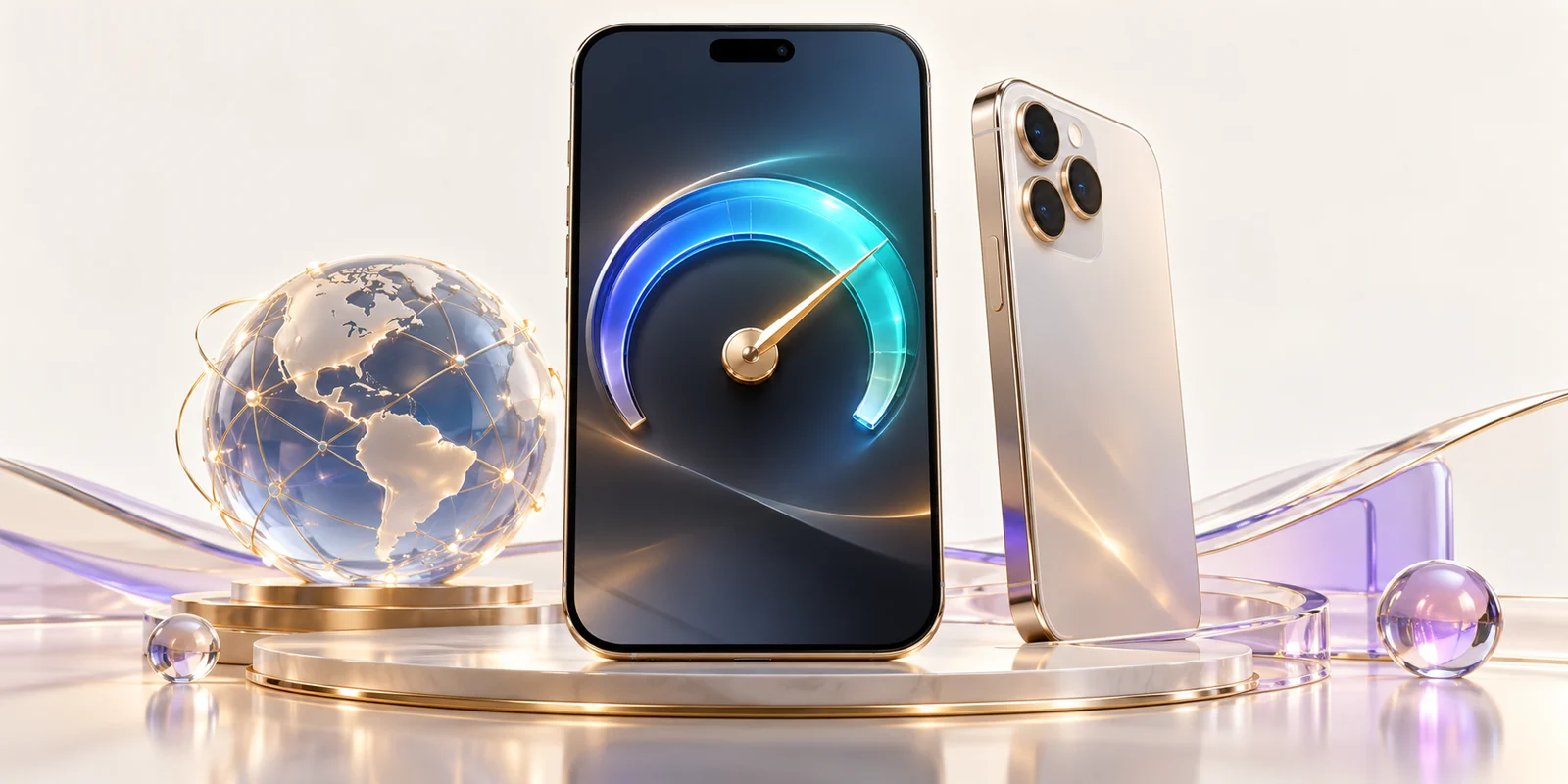
Jika antarmuka hanya menampilkan petunjuk, bukan tombol, jangan menekan area ilustrasi telepon dengan harapan mengaktifkan pemasangan tersembunyi. Gambar tersebut menjelaskan tampilan, bukan pengukuran yang sedang berjalan. Gunakan menu peramban yang tersedia dan amati apakah hasil akhirnya berupa pintasan atau jendela aplikasi tersendiri. Keduanya dapat membawa Anda ke situs, tetapi perilaku tampilannya tidak selalu sama. Dalam catatan penggunaan, sebutkan apa yang benar-benar Anda lihat. Apabila pemasangan ditolak atau dibatalkan, fungsi situs dalam tab tidak berubah menjadi berlangganan berbayar. Anda dapat menutup dialog dan melanjutkan membaca panduan tanpa memberikan izin tambahan yang tidak dibutuhkan.
Menambahkan dari Safari pada iPhone
×Pada iPhone, buka InternetSpeedGeo melalui Safari, gunakan menu berbagi, lalu pilih penambahan ke layar utama. Tinjau nama yang akan tampil dan selesaikan penambahan. Pada versi yang menyediakan pilihan membuka sebagai aplikasi web, perhatikan pilihan itu sesuai pengalaman yang Anda inginkan. Sesudah ikon muncul, buka dan pastikan situs yang dituju benar. Tata letak menu dapat berubah sesuai versi sistem, sehingga panduan resmi Apple pada bagian sumber menjadi rujukan bila posisi tombol berbeda. Pemasangan ini tetap berkaitan dengan situs web, bukan bukti bahwa paket aplikasi asli dari App Store sedang dipasang.
Jangan menilai keberhasilan hanya dari keberadaan ikon. Periksa apakah halaman dapat dimuat, bahasa yang Anda gunakan terbaca, dan alat yang dicari dapat dibuka. Jika sesi yang baru dibuka tidak menampilkan riwayat lama, jangan langsung menghapus ikon lalu mengulang tes berkali-kali. Pertama periksa kembali tempat tes lama dilakukan dan apakah riwayat masih ada pada konteks sebelumnya. Perlakuan penyimpanan dapat berbeda menurut lingkungan peramban dan sistem. Panduan ini tidak menjanjikan bahwa semua konteks tersebut pasti berbagi data. Simpan ekspor dari lingkungan asal sebelum melakukan percobaan pemindahan atau pembersihan yang dapat menyulitkan pencarian hasil lama.
Ketika tombol pemasangan tidak muncul
×Tombol di halaman bergantung pada peristiwa pemasangan yang diberikan peramban. Situs tidak dapat memaksa setiap peramban menampilkan dialog yang sama. Ketika peristiwa itu tidak tersedia, halaman menunjukkan petunjuk manual. Penyebab yang perlu diperiksa mencakup cara situs dibuka, dukungan lingkungan, dan kemungkinan pemasangan sudah dilakukan sebelumnya. Mulailah dengan memastikan Anda membuka situs dalam peramban utama, bukan jendela kecil di dalam aplikasi pesan. Periksa daftar aplikasi atau layar utama sebelum menambahkan ikon berulang. Tidak adanya tombol otomatis bukan bukti bahwa alat pengukuran harus berhenti digunakan.
Jika Anda melaporkan masalah, tuliskan perangkat, versi peramban bila diketahui, halaman asal, dan langkah yang menghasilkan keadaan tersebut. Bedakan tidak ada pilihan pemasangan, pilihan ada tetapi dialog dibatalkan, dan ikon sudah muncul tetapi halaman tidak terbuka. Ketiga situasi memerlukan pemeriksaan yang berbeda. Jangan mengirim tangkapan layar yang berisi akun pribadi tanpa menyunting bagian tidak relevan. Hindari petunjuk acak yang meminta mengaktifkan mode pengembang, mengabaikan peringatan keamanan, atau memasang aplikasi tambahan untuk sekadar membuat ikon. Versi tab merupakan pilihan penggunaan yang sah selama pemeriksaan dilakukan; Anda tidak kehilangan hak menjalankan tes hanya karena pemasangan belum berhasil.
Periksa hasil pemasangan sebelum mengandalkannya
×Gunakan pemeriksaan singkat setelah membuka ikon pertama kali. Perhatikan nama situs, bahasa, keterbacaan teks, serta kemampuan membuka menu utama. Coba menuju halaman panduan atau riwayat lalu kembali, tanpa memulai transfer pengukuran jika belum diperlukan. Tutup jendela dan buka lagi dari ikon untuk memastikan jalur masuknya sesuai harapan. Jika halaman meminta pilihan privasi, baca dan pilih sesuai keinginan Anda. Ikon yang baru disimpan tidak berarti pilihan persetujuan tertentu telah diberikan. Simpan informasi tentang konteks yang digunakan agar Anda dapat kembali ke lingkungan yang sama saat mencari hasil.
Pada contoh hipotetis telepon bersama keluarga, dua ikon dengan nama hampir sama dapat membingungkan pengguna. Identifikasi mana yang berasal dari pemasangan terakhir dan mana yang merupakan pintasan lama sebelum menghapus apa pun. Jika keduanya menuju situs yang sama, tetap periksa riwayat dan pengaturan di masing-masing lingkungan. Jangan menjalankan tes simultan pada dua jendela sebagai cara memeriksa pemasangan; kedua transfer bisa saling memengaruhi. Pemeriksaan akses cukup dilakukan melalui navigasi biasa. Tes koneksi dilakukan kemudian sebagai kegiatan terpisah dengan kondisi yang dicatat, sehingga Anda tidak mencampur pemeriksaan antarmuka dengan penilaian kinerja jaringan.
Batas akses tanpa internet perlu dipahami
×InternetSpeedGeo membutuhkan koneksi untuk melakukan pengukuran baru, mengambil informasi jaringan, dan memuat layanan peta yang terkait. Adanya ikon terpasang tidak mengubah kebutuhan tersebut. Komponen penyimpanan sementara situs hanya menangani berkas aset tertentu dari sumber situs sendiri; ia tidak dirancang untuk menyimpan ulang permintaan pengukuran, layanan eksternal, atau seluruh halaman sebagai paket luring lengkap. Karena itu, jangan mengandalkan aplikasi ini sebagai alat tes internet saat perangkat sama sekali tidak tersambung. Hasil sebelumnya yang masih terlihat juga bukan hasil pengukuran baru ketika koneksi sudah terputus.
Jika Anda ingin mendokumentasikan gangguan total, catat jam, indikator koneksi perangkat, dan tindakan yang sudah dilakukan. Ambil tangkapan layar pesan yang relevan bila aman, kemudian lakukan tes baru sesudah sambungan tersedia. Jangan mengisi jeda tanpa koneksi dengan angka nol seolah alat telah berhasil mengukur throughput. Dalam kasus hipotetis perjalanan, membuka ikon di area tanpa jaringan dapat menghasilkan halaman tidak tersedia; itu tidak otomatis berarti pemasangan rusak. Periksa koneksi lebih dahulu sebelum menghapus data. Mengulang pemasangan dalam keadaan luring tidak memperbaiki jalur internet dan bisa membuat riwayat lebih sulit dijangkau jika disertai pembersihan penyimpanan.
Jalankan tes pertama dengan kondisi yang dapat diingat
×Sebelum menekan mulai, pilih pertanyaan praktis: apakah sambungan di tempat ini memadai untuk mengirim berkas, atau apakah hasilnya berbeda dari lokasi kerja lain. Catat cara koneksi, posisi perangkat, dan kegiatan jaringan yang sedang berjalan. Hindari memulai beberapa tes pada waktu yang sama di perangkat berbeda kecuali Anda memang sedang menyelidiki pemakaian bersama dan mencatatnya. Tutup transfer yang tidak diperlukan bila tujuan Anda memperoleh pembanding saat jaringan relatif tenang. Jangan menganggap pemasangan menghilangkan pengaruh aplikasi lain; perangkat yang sama masih berbagi sumber daya dan jalur internet dengan tugas lain.
Antarmuka tes lengkap menyediakan kira-kira tiga puluh detik yang dibagi menjadi fase latensi, unduh, dan unggah. Tiap fase mempunyai kumpulan permintaan terbatas; arus data tidak harus berlangsung terus pada setiap detik yang terlihat. Pertahankan jendela aktif selama proses untuk memudahkan pengamatan dan menghindari perubahan konteks yang tidak perlu. Jika harus membatalkan, catat bahwa proses dihentikan dan jangan menyebut angka sementara sebagai hasil lengkap. Sesudah selesai, baca semua metrik dan penjelasannya, bukan hanya posisi jarum. Simpan hasil hanya dalam arti yang memang diukur: sambungan dari lingkungan perangkat ini ke tujuan pengujian pada waktu tersebut.
Kelola kuota dan waktu pengukuran secara sengaja
×Tes kecepatan menggunakan perpindahan data nyata. Kuota yang dipakai tidak dapat ditentukan hanya dari lamanya animasi atau ukuran ikon aplikasi. Sambungan terukur, roaming, maupun hotspot dengan batas pemakaian memerlukan perhatian khusus. Sebelum menjalankan serangkaian tes, lihat batas layanan Anda dan tentukan berapa pengamatan yang benar-benar diperlukan. Tidak perlu menguji setiap beberapa menit hanya karena akses dari layar utama terasa mudah. Bila perangkat menyediakan ringkasan pemakaian data, Anda dapat memeriksanya sebagai informasi tambahan, tetapi jangan menganggap seluruh pemakaian pada rentang waktu tersebut berasal dari InternetSpeedGeo tanpa mempertimbangkan aplikasi lain.
Rencana hipotetis yang sederhana adalah satu sesi pembanding pada keadaan yang dipilih, lalu pengulangan pada waktu lain jika gejala masih relevan. Tujuan bukan mengejar angka tertinggi dengan puluhan percobaan. Jika satu hasil rendah muncul, periksa apakah ada perubahan konteks sebelum memutuskan mengulang. Catat pula bahwa aktivitas tes sendiri menambah beban jaringan, sehingga menguji sambil orang lain melakukan rapat dapat memengaruhi pengalaman mereka. Pilih waktu yang sesuai dan beritahukan jika menggunakan sambungan bersama. Kemudahan membuka aplikasi seharusnya membantu observasi terencana, bukan mendorong pemakaian data terus-menerus yang tidak menghasilkan keputusan baru.
Riwayat berada pada lingkungan penggunaan Anda
×Hasil lengkap dicatat pada penyimpanan lokal dan penulisan hasil baru mempertahankan paling banyak lima puluh catatan terbaru. Tidak ada akun wajib yang secara otomatis membawa semua pengamatan ke perangkat lain. Pemasangan ikon bukan proses pencadangan awan. Jika Anda berganti telepon, profil, atau peramban, jangan menganggap riwayat akan ikut muncul hanya karena ikon memiliki nama yang sama. Sebelum melakukan perubahan besar, buka halaman laporan pada lingkungan asal, ekspor data yang masih dibutuhkan, dan periksa bahwa berkas benar-benar terbaca. Langkah ini lebih aman daripada mencoba mengingat angka dari kartu ringkas setelah perangkat lama tidak tersedia.
Berkas CSV berguna untuk arsip dan analisis di luar situs, tetapi saat ini tidak ada fitur impor untuk membangun ulang riwayat dari berkas tersebut. Karena itu, pencadangan ekspor mempertahankan informasi, bukan menjanjikan pemulihan tampilan aplikasi. Simpan catatan kondisi bersama arsip bila dibutuhkan. Jangan menaruh salinan di folder bersama tanpa memahami siapa yang bisa mengaksesnya. Riwayat lokal juga tidak berarti seluruh permintaan fungsional tidak pernah keluar dari perangkat; pengukuran memerlukan server dan fitur terkait mempunyai aliran data yang dijelaskan pada halaman privasi. Bedakan tempat menyimpan daftar pribadi dari komunikasi jaringan yang diperlukan untuk menjalankan alat.
Bahasa dan nama ikon tidak selalu berubah bersama
×Gunakan pemilih bahasa situs untuk membaca alat serta panduan dalam bahasa yang Anda butuhkan. Sesudah berpindah halaman, periksa kembali judul dan istilah pengukuran agar Anda yakin berada pada bahasa yang dimaksud. Nama pendek di bawah ikon dikelola dalam konteks pemasangan dan tidak harus mencerminkan setiap perubahan bahasa pada halaman. Jangan menilai hasil penerjemahan hanya dari nama ikon tersebut. Jika antarmuka kembali ke bahasa lain, catat jalur membuka situs dan alamat halaman, karena membuka tautan dengan pilihan bahasa tertentu dapat berbeda dari membuka beranda melalui ikon.
Untuk melaporkan terjemahan yang membingungkan, sebutkan bahasa, halaman, istilah yang terlihat, dan makna yang Anda harapkan. Hindari hanya mengatakan semua salah tanpa contoh yang bisa ditemukan kembali. Angka dapat memakai format lokal yang berbeda, misalnya pemisah desimal dan tanggal, sedangkan satuan tetap perlu diperhatikan. Mbps tidak sama dengan megabita per detik, apa pun bahasa labelnya. Bila Anda membandingkan hasil dengan seseorang yang memakai bahasa lain, sertakan satuan serta waktu, bukan sekadar teks label. Kebiasaan ini mengurangi salah paham ketika satu keluarga atau tim menggunakan aplikasi dengan pilihan bahasa masing-masing.
Izin lokasi merupakan pilihan terpisah
×Tampilan peta dapat memakai perkiraan berbasis alamat jaringan, yang tidak sama dengan koordinat tepat perangkat. Permintaan lokasi dari peramban, bila Anda memilih fungsi yang memerlukannya, merupakan tindakan terpisah yang harus dibaca pada dialog izin. Menolak izin bukan alasan untuk memberikan akses melalui cara lain yang tidak dipahami. Jangan membagikan lokasi tepat hanya karena ingin melihat jarum tes bergerak. Pemasangan aplikasi web tidak otomatis memberikan semua izin sistem. Periksa konteks permintaan: fungsi apa yang baru Anda tekan, informasi apa yang diminta, dan apakah tingkat akses itu sesuai tujuan Anda.
Jika perkiraan lokasi menunjukkan kota berbeda, periksa penjelasan geolokasi jaringan sebelum menyimpulkan perangkat telah dilacak secara salah. Lokasi alamat IP bisa merepresentasikan jaringan atau titik layanan, bukan posisi ruangan Anda. Dalam contoh hipotetis pengguna hotspot, alamat keluar dan penyedia yang dikenali dapat berbeda dari nama Wi-Fi yang sedang terlihat. Catat perbedaan tersebut tanpa mengganti data secara sembarangan. Bila hendak mengambil tangkapan layar untuk dukungan, pertimbangkan menyembunyikan area peta yang tidak diperlukan. Penggunaan alat diagnostik tidak membutuhkan publikasi lokasi rumah atau lokasi kerja kepada orang lain.
Pilihan privasi tetap relevan setelah pemasangan
×Membuka situs dari ikon tidak menghapus kebutuhan memahami pengelolaan data. Bacalah halaman privasi untuk membedakan penyimpanan hasil, komunikasi pengukuran, peta, analitik, dan iklan. Jika panel pilihan privasi tersedia, gunakan panel itu untuk mengatur pilihan yang ditawarkan. Jangan menganggap memilih satu tombol berarti menyetujui semua pemrosesan fungsional maupun semua layanan pihak ketiga tanpa batas. Demikian pula, menolak analitik atau iklan tidak membuat server pengukuran mampu bekerja tanpa menerima permintaan jaringan. Setiap fungsi mempunyai tujuan dan cakupan yang perlu dibedakan dalam penjelasan kepada pengguna.
Jika ingin mengubah pilihan, cari kontrol privasi yang disediakan situs dan periksa keadaan setelah perubahan. Menghapus ikon saja tidak dapat dianggap sebagai penarikan semua persetujuan atau penghapusan semua salinan data. Data lokal, berkas ekspor, serta informasi yang sudah dikirim untuk fungsi tertentu mempunyai pengelolaan berbeda. Pada perangkat bersama, hindari membuat keputusan untuk orang lain tanpa memberi tahu. Jangan menguji iklan dengan mengkliknya untuk membantu situs atau mengukur apakah fitur berfungsi. Untuk pemeriksaan antarmuka, cukup amati kontrol yang terkait dan laporkan masalah nyata dengan langkah reproduksi yang tidak menghasilkan aktivitas iklan yang tidak semestinya.
Pembaruan situs bukan alasan menghapus riwayat terlebih dahulu
×Karena ini aplikasi web, sebagian besar pengalaman berasal dari situs yang dimuat ketika digunakan. Jika Anda menduga tampilan belum diperbarui, mulai dengan menutup dan membuka kembali jendela pada koneksi yang tersedia, lalu periksa halaman yang sama. Jangan langsung membersihkan semua penyimpanan. Penyimpanan aset membantu penggunaan berikutnya, sedangkan riwayat berada pada data lokal yang berbeda dari sekadar gambar atau berkas tampilan. Tindakan pembersihan yang luas dapat menghilangkan informasi yang masih Anda butuhkan. Ekspor lebih dahulu jika langkah pemecahan masalah nanti memang memerlukan penghapusan data situs.
Laporkan masalah pembaruan dengan contoh yang spesifik: halaman, teks atau tombol yang berbeda, perangkat, dan waktu pengamatan. Bila versi tab dan versi ikon tampak berbeda, bandingkan alamat serta bahasa sebelum menyimpulkan ada kegagalan pembaruan. Hindari menyegarkan halaman berkali-kali di tengah pengujian karena proses yang berjalan dapat terputus. Selesaikan atau batalkan pengukuran terlebih dahulu, lalu periksa antarmuka dalam keadaan diam. Pembaruan tampilan tidak berarti hasil lama dihitung ulang otomatis. Jika metode atau fungsi berubah, simpan konteks tanggal untuk membantu menafsirkan pengamatan dari periode yang berbeda.
Jika aplikasi terbuka tetapi pengujian gagal
×Halaman yang dapat dibaca tidak membuktikan semua tujuan jaringan pengukuran dapat dijangkau. Mulailah dengan melihat apakah kesalahan terjadi saat persiapan, latensi, unduh, atau unggah. Catat pesan yang ditampilkan dan apakah koneksi lain pada perangkat sedang bermasalah. Jangan langsung mencabut semua perlindungan keamanan atau mematikan kebijakan jaringan kantor. Jika diizinkan, perbandingan pada sambungan lain dapat membantu memisahkan masalah perangkat dari jalur jaringan, tetapi perubahan itu harus ditulis sebagai kondisi berbeda. Hasil dari jaringan kedua tidak menggantikan kegagalan pada jaringan pertama.
Jika gejala hanya muncul saat jendela beralih ke latar belakang atau layar terkunci, coba satu pengamatan terencana dengan layar tetap aktif. Catat perubahan tersebut, bukan menyebut aplikasi telah memperbaiki jaringan. Hindari menjalankan pengujian berulang tanpa membaca pesan yang sama, karena sebagian permintaan mungkin tetap memakai data sebelum gagal. Untuk dukungan, sertakan urutan tindakan dan apakah masalah terjadi pada tab biasa juga. Jangan menyalin token, kata sandi, atau identitas pribadi dari halaman akun yang kebetulan terbuka. Keberhasilan mengirim laporan kesalahan lebih bergantung pada langkah yang dapat diulang daripada jumlah tangkapan layar yang tidak saling berkaitan.
Manfaatkan alat lain tanpa menganggapnya kemampuan asli perangkat
×Aplikasi web menyediakan jalan menuju tes lengkap, halaman ping, informasi IP, riwayat, serta panduan. Setiap bagian menjawab pertanyaan berbeda. Halaman ping tersendiri mengukur rangkaian permintaan HTTP ke situs, sehingga hasilnya tidak identik dengan pengujian penuh ke endpoint Cloudflare dan bukan ping ICMP. Halaman IP membantu membaca informasi jaringan yang terlihat dari layanan terkait, bukan daftar seluruh perangkat dalam rumah. Jangan mengharapkan pemasangan membuka pemindai kanal Wi-Fi, pengendali router, atau pengoptimasi radio otomatis jika fungsi tersebut memang tidak tersedia pada situs.
Pilih alat berdasarkan gejala, lalu baca batasnya sebelum bertindak. Sebagai contoh hipotetis, respons sebuah aplikasi permainan buruk walaupun unduh terlihat besar. Langkah berikutnya bukan selalu memperbesar paket, melainkan memeriksa tujuan layanan dan variasi respons yang relevan. Sebaliknya, unggah lambat memerlukan perhatian pada arah pengiriman serta pemakaian bersamaan. Panduan dan laporan membantu Anda menyusun percobaan, tetapi tidak memberikan akses ke konfigurasi penyedia. Hindari menulis bahwa alat telah memindai seluruh jaringan jika yang dijalankan hanya tes web. Penjelasan kemampuan yang jujur membuat aplikasi lebih berguna karena pengguna memilih tindakan sesuai informasi yang benar-benar tersedia.
Siapkan perpindahan perangkat dan penghapusan dengan urutan aman
×Sebelum mengganti perangkat, identifikasi peramban tempat hasil lama disimpan, ekspor riwayat yang masih penting, lalu buka berkas untuk memastikan isinya. Pindahkan salinan melalui media yang Anda percaya dan simpan keterangan perangkat asal. Sesudah perangkat baru siap, buka situs yang benar, tentukan bahasa, dan pasang ikon bila diperlukan. Mulai riwayat baru dengan catatan bahwa perangkat berubah. Hasil sesudah perpindahan tidak boleh langsung dibandingkan sebagai perubahan penyedia jika kemampuan perangkat, lokasi, atau cara koneksi juga berubah. Menyimpan konteks perpindahan membantu mencegah kesimpulan yang salah beberapa minggu kemudian.
Bila ingin berhenti memakai aplikasi, bedakan menghapus ikon, menghapus hasil pada halaman riwayat, dan membersihkan data situs melalui pengaturan peramban. Pilihan yang tersedia serta pengaruhnya bergantung pada lingkungan perangkat. Periksa cadangan sebelum tindakan yang tidak mudah dipulihkan. Berkas CSV dalam folder unduhan tetap perlu dikelola secara terpisah, begitu pula salinan yang sudah dikirim. Tidak ada kebutuhan meninggalkan ikon yang tidak digunakan hanya untuk mempertahankan janji sinkronisasi, karena halaman ini tidak menawarkan sinkronisasi akun tersebut. Gunakan urutan yang terencana agar perubahan cara akses tidak sekaligus membuat Anda kehilangan catatan pengujian yang masih berguna.
Bangun kebiasaan penggunaan yang menghasilkan keputusan
×Letakkan ikon pada lokasi yang mudah ditemukan jika Anda memang menggunakannya berkala, tetapi jangan menjadikan jumlah tes sebagai tujuan. Mulailah setiap sesi dengan pertanyaan singkat dan akhiri dengan catatan tindakan. Bila hasil menunjukkan tidak ada perubahan jelas, itu juga informasi yang layak disimpan tanpa memaksa cerita keberhasilan. Jika percobaan menunjukkan perbedaan, pertahankan kondisi penting dan coba ulang secara wajar untuk melihat apakah pola bertahan. Hubungkan hasil dengan tugas nyata, seperti pengiriman dokumen atau rapat, karena skor transfer yang bagus belum tentu menjawab setiap pengalaman aplikasi.
Evaluasi pemasangan berdasarkan kemudahan dan keandalan akses, bukan janji mempercepat internet. Aplikasi yang berguna membantu Anda menemukan alat yang sesuai, mempertahankan konteks, dan mengambil keputusan yang dapat diuji. Simpan sumber bantuan resmi untuk perubahan menu perangkat, serta gunakan halaman kontak situs untuk masalah yang berkaitan dengan InternetSpeedGeo sendiri. Dengan memisahkan pemasangan, pengukuran, penyimpanan, dan persetujuan sebagai empat urusan berbeda, Anda dapat menangani masalah tanpa mengubah semuanya sekaligus. Itulah cara menjadikan ikon di layar utama sebagai pintu menuju pemahaman koneksi, bukan sekadar tombol untuk mengulang animasi yang sama tanpa pengetahuan baru.
Sumber dan bacaan lanjutan
×Ringkasan
Apa yang sebenarnya diukur tes?
- 1Perangkat Anda
- 2Wi-Fi / Ethernet
- 3Penyedia Anda
- 4Server pengujian
Akses alat koneksi dari ikon pada perangkat tanpa mengira pemasangan mengubah kemampuan jaringan. Kenali aplikasi web InternetSpeedGeo, periksa pemasangan dengan aman, dan siapkan kebiasaan pengukuran yang menjaga riwayat serta kuota Anda. Contoh situasi dalam panduan ini bersifat hipotetis dan bukan hasil pengujian perangkat tertentu.